Guía de grabación
Sigue estas instrucciones para capturar un proceso con Pantera y asegurar que la grabación tenga la calidad que necesita.
3–10 minutos por segmento · Pantalla completa · Micrófono encendido, audio del sistema apagado
Antes de grabar
01
Ingresa a app.panteragpt.com/signup y crea una cuenta.
Luego inicia sesión y, en la opción Record Process, haz clic en Start recording.
Abrir app.panteragpt.com/signup →
02
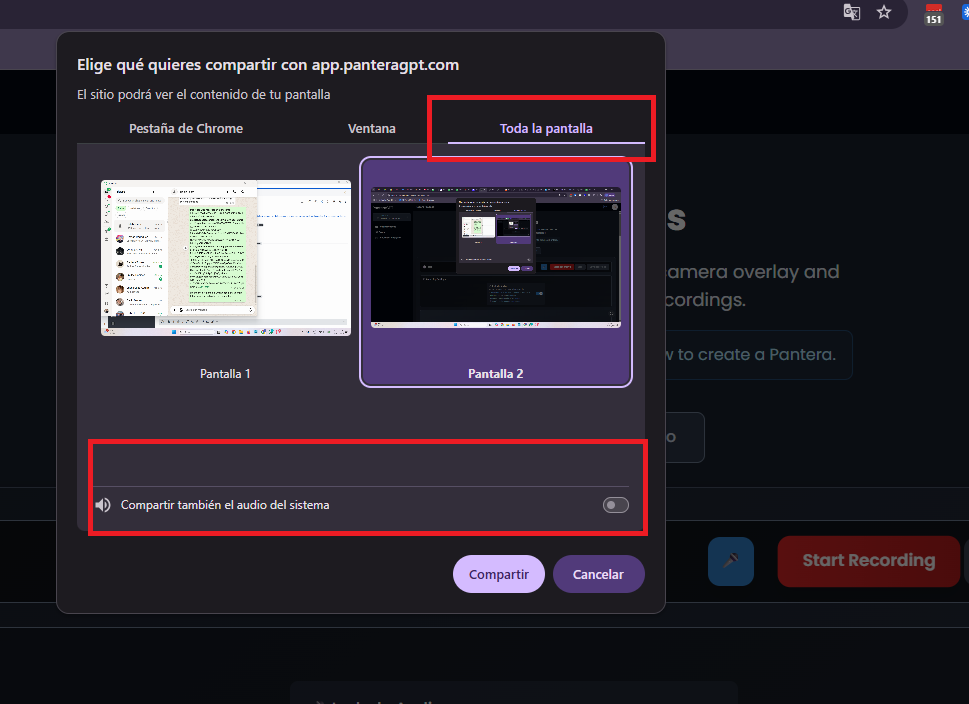
Cuando el navegador pregunte qué compartir, selecciona toda la pantalla.
Muy importante: desactiva la opción de compartir el audio del sistema. Si queda encendida, bloquea el micrófono principal y la grabación queda sin audio.
03
Explica cada paso, decisión y regla.
Narra tu proceso de pensamiento durante toda la grabación.
04
Duración recomendada: 3–10 minutos por segmento de proceso.
05
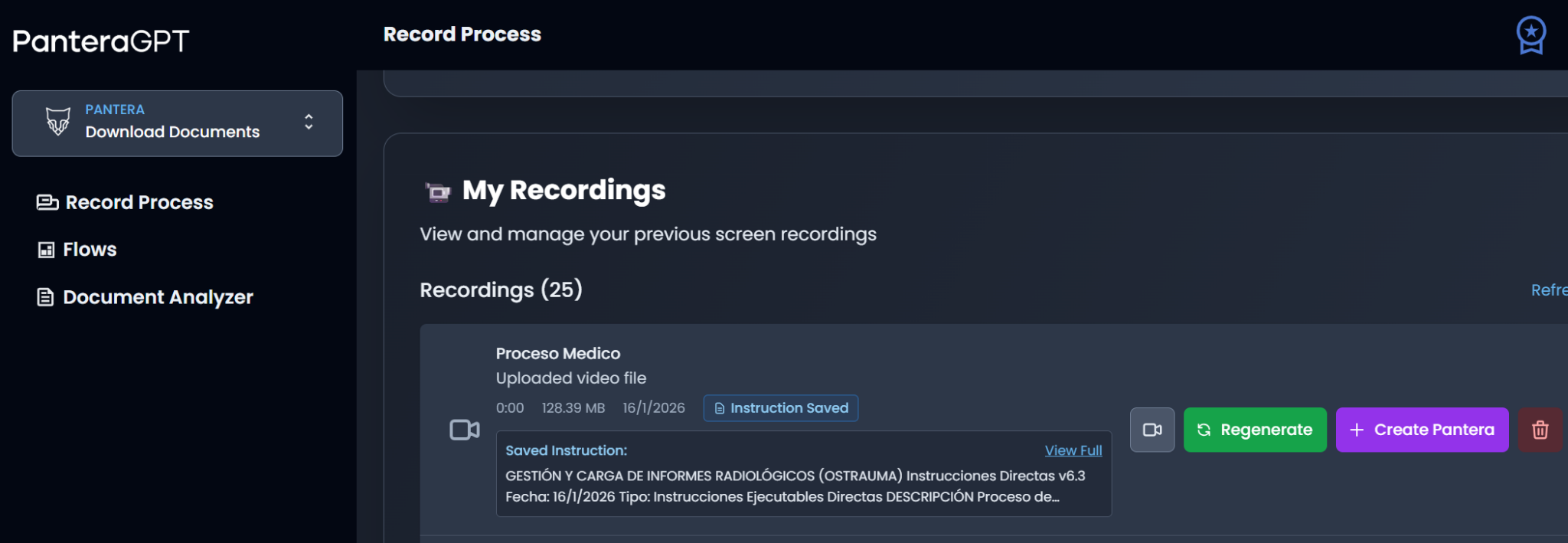
Haz clic en el icono de la cámara para verificar que la grabación quedó correcta y que el audio se escucha perfectamente.
También puedes verificar qué entendió Pantera haciendo clic en Generar análisis (el botón verde).
Qué cubrir
Sigue este orden en cada grabación, desde la introducción hasta el resultado final.
01
30 segundos – 1 minuto
Qué: describe brevemente lo que se va a lograr.
Por qué: explica la importancia del proceso para el negocio.
Cuándo: describe qué dispara el proceso o cuándo se ejecuta.
02
Fuentes de datos: ¿de dónde recibes la información? (Sistemas, correos, archivos.)
Configuración inicial: ¿qué aplicaciones o archivos abres primero?
Prerrequisitos: ¿se requiere alguna preparación o condición?
03
Cada acción: muestra y narra cada clic, entrada y cálculo.
Navegación: muestra cómo te mueves entre pantallas y aplicaciones.
Manejo de datos: muestra el filtrado, el ordenamiento y la aplicación de fórmulas.
Operaciones con archivos: muestra cómo guardas, copias y mueves archivos.
04
Lógica de decisión: “Si el monto supera $10,000, lo marco para revisión…”
Reglas de validación: “Siempre cruzo esta información con…”
Aprobaciones: “Cuando ocurre esta condición, lo escalo a…”
Controles de calidad: “Verifico la precisión mediante…”
05
Problemas comunes: “A veces este campo está vacío, entonces yo…”
Escenarios de error: “Cuando el sistema muestra este error, yo…”
Problemas de datos: “Si los números no coinciden, yo…”
Fallas del sistema: “Cuando la aplicación no funciona, yo…”
06
Entregables: ¿qué archivos, reportes o actualizaciones se crean?
Distribución: ¿a dónde van los resultados y quién los recibe?
Documentación: ¿qué registros se conservan?
Seguimiento: ¿se requiere alguna acción posterior?
Antes de enviarla
El audio es claro y se entiende bien
El contenido de la pantalla es legible
Todos los pasos se muestran completos
Las reglas de negocio están explicadas
Las excepciones están cubiertas
Se incluyen varios ejemplos (si aplica)
Acompáñala con
Archivos de apoyo: adjunta archivos de muestra usados en el proceso.
Notas escritas: incluye cualquier regla o detalle que no se mencione en el video.
Contacto: indica a quién podemos escribir si tenemos dudas.
Crea tu cuenta y graba tu primer proceso hoy.

Trabajadores digitales que ejecutan operaciones financieras sobre los sistemas que ya usas.
Respaldados por



Producto
Compañía
Oficinas
Fort Lauderdale, Estados Unidos
Ciudad de México, México
Bogotá y Medellín, Colombia